Als Palmtop PC wurde ein Computer im Taschenrechner-Format bezeichnet, der mit IBM Personal Computern kompatibel war. Der Palmtop PC wurde von Firmen wie Atari und HP Ende der 1980er Jahre und Anfang der 1990er Jahre produziert.
Vor allem HP hatte mehrere Modelle der taschenrechnergroßen PCs zu bieten und hat diese bis 2002 hergestellt. Welche Vorteile die Mini-Computer gegenüber anderen Handheld-PCs hatten, das wird nachfolgend erläutert.
Palmtop PC – ein vollwertiger Handheld-Computer
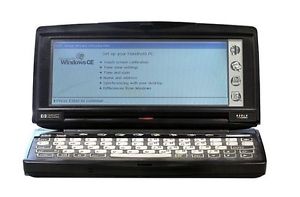
Handheld-Computer sind durch einen kleineren Formfaktor als Laptops und Netbooks gekennzeichnet. Ein Palmtop PC wurde im Handheld-Format gebaut und konnte batteriebetrieben genutzt werden. Der Batteriebetrieb ermöglichte eine Nutzung des Palmtop PCs unterwegs und machte das Gerät zu einem transportablen Mini-PC. Die Palmtop PCs waren beispielsweise mit einem IBM Personal Computer kompatibel und besaßen eine eigene Tastatur sowie eine eigene Diplay-Anzeige.
Der Handheld-PC bot viele Vorteile. Das Gerät konnte wie ein Subnotebook genutzt werden und besaß beispielsweise ein vollwertiges DOS-Betriebssystem. Gleichzeitig konnte ein solches Gerät leichter und besser transportiert werden, als die Subnotebooks der damaligen Zeit. Durch die Taschenrechner-Größe konnten die Geräte problemlos in der Jackentasche verstaut werden.
Unterschied zu anderen Handheld-PCs
Palmtop PCs unterscheiden sich zu anderen Handheld-PCs, der 1990er Jahre, in ihrer PC-Architektur. Es wurde für die Palmtop-Varianten eine IBM-kompatible PC-Architektur eingesetzt. Auch das BIOS sowie der Intel-kompatible X86 Prozessor wurde bei den Mini-PCs genutzt. Die Palmtop PCs waren DOS-basiert und das DOS-System wurde bereits in ROM („Read Only Memory“) gespeichert. Es wurden Palmtop PCs entwickelt, die bereits Office-Programme vorinstalliert hatten. Des Weiteren gab es Systeme, die auch andere Betriebssysteme, wie Windows 1.0 bis 3.0, MINIX 2.0 oder GEOS unterstützten.
Auch der Batteriebetrieb war bereits Nutzereffizient ausgelegt. Viele Palmtop PCs basierten auf einem statischen Hardware-Design. Das statische Hardware-Design wurde gewählt, um möglichst wenig Energie zu verbrauchen. Die Geräte mussten nicht großartig hoch- und runtergefahren werden, sondern konnten sofort an- und ausgeschaltet werden. Die Betriebszeit des Palmtop PCs war modellabhängig. Es gab Modelle, die sogar mehrere Tage in einem Dauerbetrieb gehalten werden konnten. Im Standby-Modus konnten sogar Geräte für Wochen bis zu einem Jahr gehalten werden. In Kombination mit der energiesparenden An- und Abschaltmethode konnte eine Batterie mindestens eine Woche bis zu mehreren Monaten bei normaler Nutzung halten.
Welche Modelle gab es?
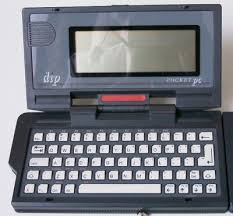
Es wurden Palmtop PCs von unterschiedlichen Herstellern produziert. Der erste bekannte Palmtop PC kam aus dem Atari-Portfolio und war der DIP Pocket PC. Dieser wurde im Jahr 1989 präsentiert. Es folgten andere Palmtop PCs, wie beispielsweise Poget PC Classic, Poget PC Plus, Poget PC Prime, Sharp PC-3000, Sharp PC-3100 und der ZEOS Pocket PC. Die Poget PC Modelle wurden ebenfalls ab 1989 entwickelt und konnten, modellabhängig, MS-DOS 3.3 und MS-DOS 5.0 als Betriebssystem nutzen.
Der ZEOS Pocket-PC wurde 1991 auf den Markt gebracht und arbeitete mit MS-DOS 5.0. Die ersten DIP Pocket PCs und Atari Portfolio Varianten, im Jahr 1989, nutzten DIP DOS 2.11 als Betriebssystem. Sharp produziert im Jahr 1991 die PC-3000-, PC-3001-Handhelds mit MS-DOS 3.3 als Betriebssystem. HP (Hewlett-Packard) produzierte bis zum Jahr 2002 verschiedene Palmtop-PCs heraus. Nachfolgend werden einige Modelle genannt.

Hewlett-Packard – neue Standards bei Palmtop PCs
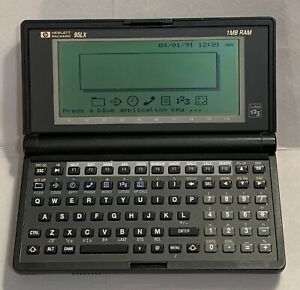
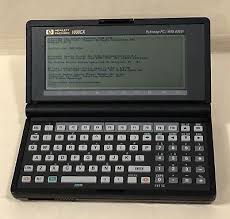
HP brachte verschiedene Palmtop-PC-Modelle auf den Markt. So konnte der Hewlett-Packard 95LX im Jahr 1991 mit MS-DOS 3.22 als Betriebssystem erworben werden. Im Jahr 1993 wurden die Modelle Hewlett-Packard 100LX mit MS-DOS 5.0 und Hewlett-Packard Palmtop FX mit MS-DOS 5.0 auf den Markt gebracht. Im Jahr 1994 konnte der interessierte Kunde, den Hewlett-Packard 200LX mit MS-DOS 5.0 erwerben. Es folgten Palmtop PCs, wie der Hewlett-Packard 1000CX mit MS-DOS 5.0 und der Hewlett-Packard OmniGO 700LX mit MS-DOS 5.0). Hewlett-Packard brachte zudem Touch-Screen-PCs heraus, die ebenfalls im kleinen Format erhältlich waren. Dazu gehörte beispielsweise der Hewlett-Packard OmniGO 100 mit Datalight ROM-DOS sowie PEN/GEOS 2.1 im Jahr 1993.

Auch der OmniGO 120 von Hewlett-Packard besaß einen Touchscreen.Hewlett-Packard produziert eine Reihe von Palmtop PCs und transportablen Computern während der 1990er Jahre. Zwischen den Jahren 1991 und 2002 wurden von HP Palmtop PCs entwickelt und auf den Markt gebracht, die neue Standards im Bereich der Taschenformat-PCs einführten. Obwohl die Geräte nur ein kleines Format besaßen, konnten sie dennoch viele Desktop-PC-Funktionen erfüllen. Während es heutzutage normal ist, dass Smartphones und Tablet-PCs für Desktop-PC-Aufgaben nutzbar sind, war es in den 1990er Jahren und Anfang der 2000er Jahre etwas Neues. Hewlett-Packard stellte innovative Geräte her, die zu anderen DOS- und Windows-Systemen, modellabhängig, kompatibel waren. Die Palmtop PCs gewährleisteten effizientes und bürounabhängiges Arbeiten. Die Nutzer der innovativen Geräte konnten unterwegs bereits kleinere Office-Aufgaben erledigen.
Moderne Technik verdrängte die Palmtop PCs
Hewlett-Packard konnte mit dem 95LX Palmtop PC den ersten Computer im Taschenformat auf den Markt bringen, der eine vollwertige Version von MS-DOS besaß. Es wurden im Lauf der Zeit weitere Innovationen, wie Farbdisplays, Soundtechnik, Windows CE und Modems, in die Geräte integriert. Die integrierte Soundtechnik ermöglichte auch das Aufzeichnen von Tönen und fand als Diktiergerät Anwendung. Das Goldene Zeitalter der Palmtop PCs ist allerdings seit 2002 vorbei. Moderne technische Geräte, wie beispielsweise immer kleiner werdende Laptops, mit vielseitigen, vollwertigen Office-Funktionen, ersetzten die PCs im Taschenformat.
Der letzte Palmtop PC wurde im Jahr 2002 von HP hergestellt und verkauft. In der heutigen Zeit sind multifunktionale Geräte im Taschenformat nicht mehr wegzudenken. Allerdings sind dies keine Handheld PCs und Palmtop PCs mehr. Smartphones und Tablet-PCs machen die Entwicklung kleiner Paltomp PCs und anderer Handheld-Computer nahezu überflüssig. Hewlett-Packard ist allerdings nicht nur für die Entwicklung von Palmtop PCs bekannt. Andere PC-Formate sowie Drucker werden noch heute unter der Marke HP produziert und verkauft.
Palmtop PC – Fazit
Palmtop PCs hatten in den 1990er Jahren Hochkonjunktur und wurden bis in das Jahr 2002 produziert und verkauft. Immer kleiner werdende Chip- und PC-Technologie machte den Einsatz von Palmtop-PCs überflüssig. Es wurden kleinere Laptops und Netbooks entwickelt und letztendlich können in der heutigen Zeit Smartphones die Aufgaben von Palmtop PCs problemlos übernehmen. Der erste Palmtop PC wurde 1989 entwickelt und wurde unter DIP Pocket bzw. Atari Portfolio bekannt. Ziel der damaligen Hersteller war es, einen PC im Taschenformat zu produzieren, der transportabel ist und auch ohne direkten Stromanschluss genutzt werden kann. Die Geräte waren batteriebetrieben und konnten mehrere Wochen und Monate mit einer Batterie genutzt werden. Palmtop PCs besaßen bereits eine integrierte Tastatur und einen Display. Die PC-Architektur war so gestaltet, dass sie mit DOS arbeiten konnten und in bestimmte IBM-Systeme integrierbar waren.